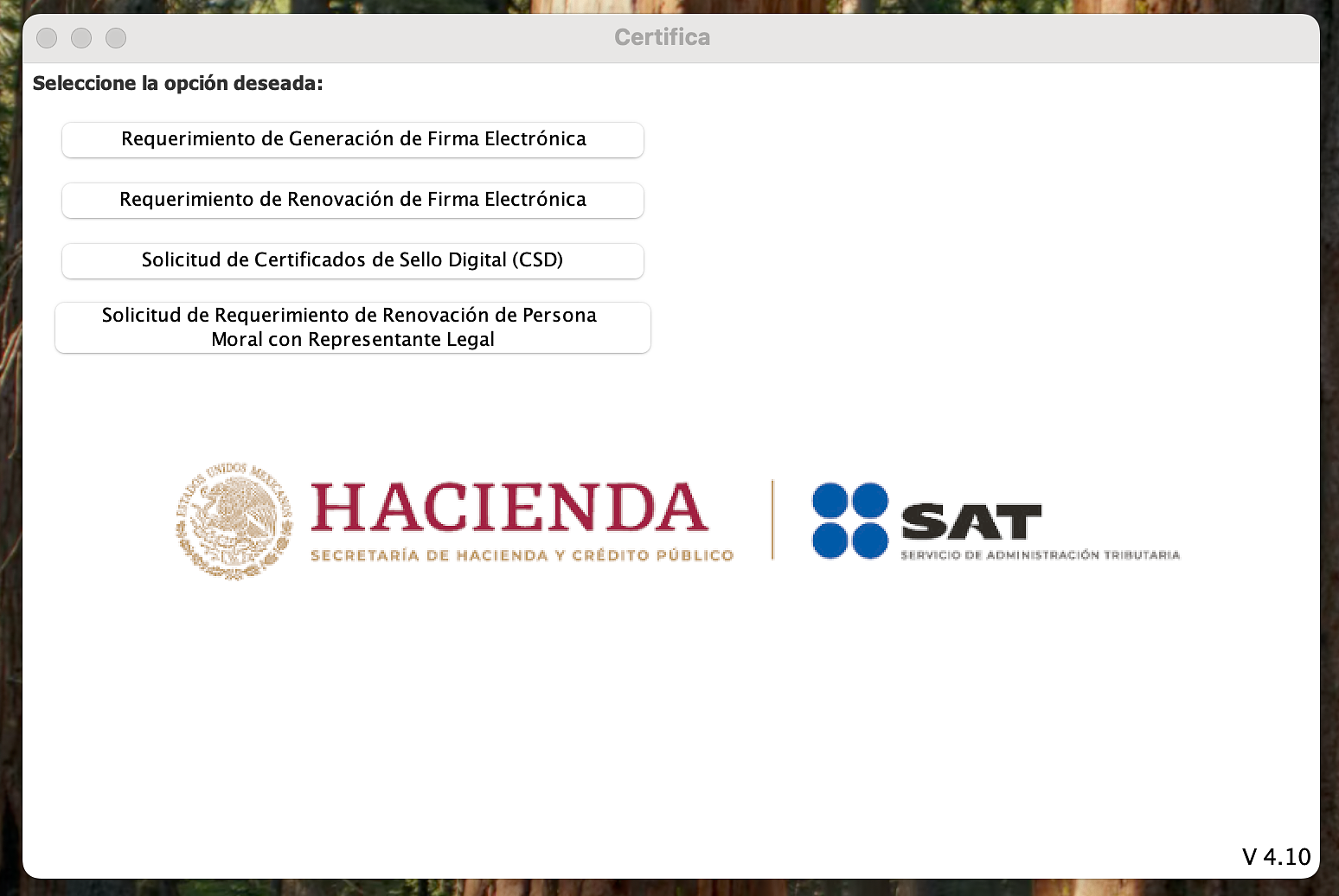
¿Cómo abrir la aplicación del SAT certifica.jar en MacOS?
Guía paso a paso para ejecutar certifica.jar del SAT en macOS, incluyendo Apple Silicon
La aplicación certifica.jar del SAT requiere Java 1.8 para funcionar. En macOS, especialmente en equipos con Apple Silicon (M1, M2, M3), necesitas instalar una versión compatible de Java. Esta guía te muestra cómo hacerlo en unos minutos.
1. ¿Qué necesitas?
- macOS Big Sur o posterior
- Conexión a Internet
- Terminal (aplicación incluida en macOS)
- La aplicación Certifica.jar del SAT
2. Instala Homebrew
Homebrew es un gestor de paquetes para macOS. Abre la Terminal y ejecuta el siguiente comando:
/bin/bash -c "$(curl -fsSL https://raw.githubusercontent.com/Homebrew/install/HEAD/install.sh)"Para verificar que Homebrew se instaló correctamente, ejecuta:
brew -v3. Instala Java 1.8 (OpenJDK) con Homebrew
Certifica.jar requiere Java 1.8. Instala Temurin 8 (OpenJDK 8) con el siguiente comando:
brew install --cask temurin@8Para verificar que Java se instaló correctamente, ejecuta:
java -version4. Configuración adicional (opcional)
Si tienes varias versiones de Java instaladas, puedes configurar la variable de entorno JAVA_HOME para que apunte a Java 8:
export JAVA_HOME=$(/usr/libexec/java_home -v 1.8)export PATH=$JAVA_HOME/bin:$PATH5. Abre Certifica.jar
Navega a la carpeta donde descargaste Certifica.jar. Si lo descargaste en la carpeta de Descargas:
cd ~/DescargasO si tu sistema está en inglés:
cd ~/DownloadsEjecuta la aplicación:
java -jar Certifica.jar6. Listo
La aplicación Certifica.jar debería abrirse correctamente.