¿Cómo abrir la aplicación del SAT certifica.jar en MacOS?
Guía paso a paso para ejecutar certifica.jar del SAT en macOS, incluyendo Apple Silicon · Actualizada el 30 de julio de 2026
La aplicación certifica.jar del SAT requiere Java 1.8 para funcionar. En macOS, especialmente en equipos con Apple Silicon (M1, M2, M3), necesitas instalar una versión compatible de Java. Esta guía te muestra cómo hacerlo en unos minutos, y al final encontrarás la solución a los errores más comunes si certifica.jar no abre.
¿Qué es Certifica (certifica.jar)?
Certifica es la aplicación oficial del SAT para generar los archivos de requerimiento (.req) y la llave privada (.key) que necesitas para tramitar o renovar tu e.firma, o para solicitar Certificados de Sello Digital (CSD). Es una aplicación de escritorio hecha en Java, por eso el archivo se llama Certifica.jar y no abre con doble clic como una app normal de Mac. Puedes descargarla desde el sitio oficial del SAT (elige la versión de 64 bits).
1. ¿Qué necesitas?
- macOS Big Sur o posterior
- Conexión a Internet
- Terminal (aplicación incluida en macOS)
- La aplicación Certifica.jar del SAT
2. Instala Homebrew
Homebrew es un gestor de paquetes para macOS. Abre la Terminal y ejecuta el siguiente comando:
/bin/bash -c "$(curl -fsSL https://raw.githubusercontent.com/Homebrew/install/HEAD/install.sh)"Para verificar que Homebrew se instaló correctamente, ejecuta:
brew -v3. Instala Java 1.8 (OpenJDK) con Homebrew
Certifica.jar requiere Java 1.8. Instala Temurin 8 (OpenJDK 8) con el siguiente comando:
brew install --cask temurin@8Para verificar que Java se instaló correctamente, ejecuta:
java -versionSi quieres profundizar en cómo funciona Java en los Mac con chip de Apple, escribí una guía sobre cómo instalar un JDK compatible con Apple Silicon.
4. Configuración adicional (opcional)
Si tienes varias versiones de Java instaladas, puedes configurar la variable de entorno JAVA_HOME para que apunte a Java 8:
export JAVA_HOME=$(/usr/libexec/java_home -v 1.8)export PATH=$JAVA_HOME/bin:$PATH5. Abre Certifica.jar
Navega a la carpeta donde descargaste Certifica.jar. Si lo descargaste en la carpeta de Descargas:
cd ~/DescargasO si tu sistema está en inglés:
cd ~/DownloadsEjecuta la aplicación:
java -jar Certifica.jar6. Listo
La aplicación Certifica.jar debería abrirse correctamente.
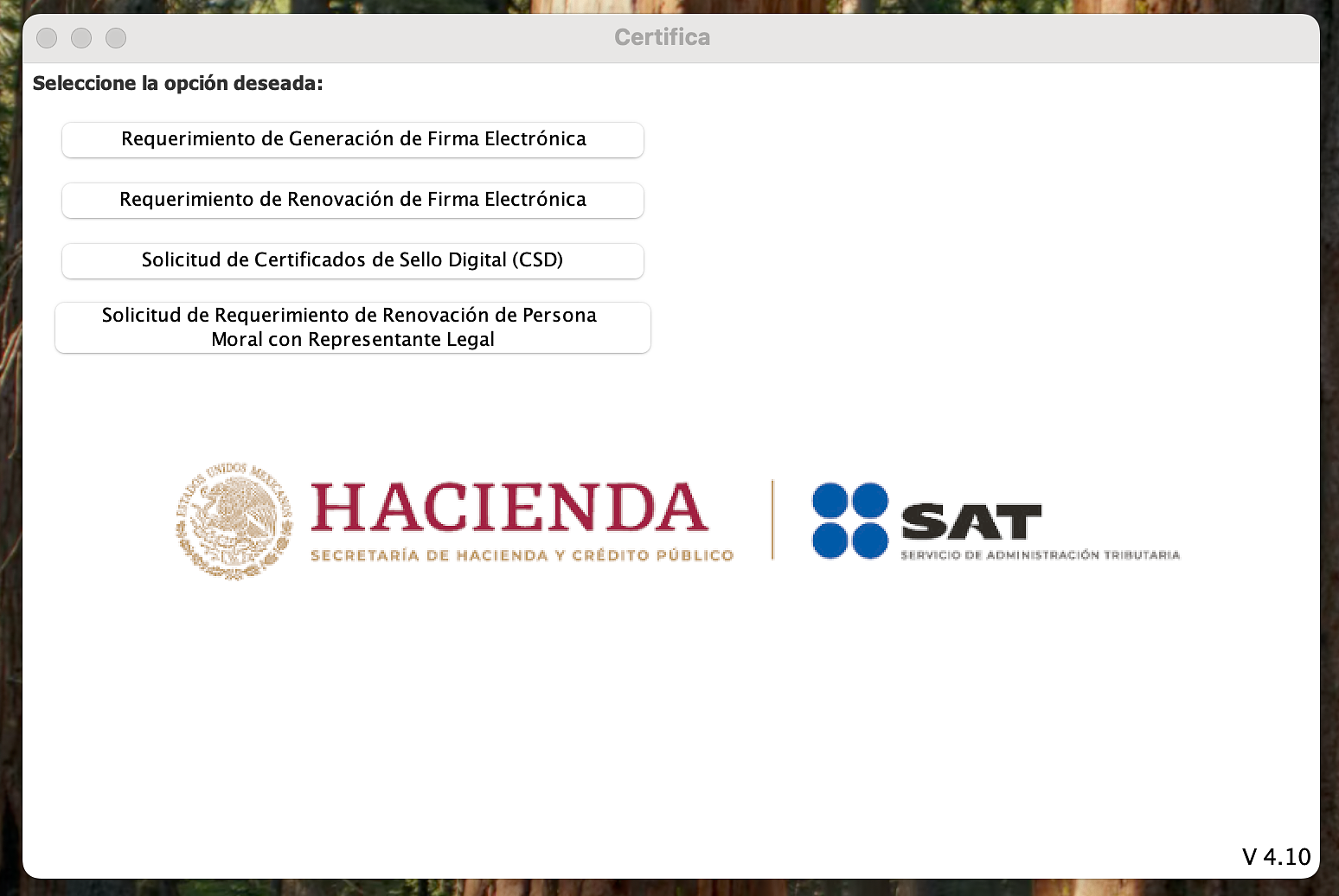
Problemas comunes: certifica.jar no abre en Mac
Le doy doble clic y no pasa nada (o se abre otra aplicación)
Es el problema más común. macOS no sabe qué hacer con un archivo .jar: a veces no pasa nada y a veces lo abre Archive Utility y lo descomprime como si fuera un ZIP. La solución es no usar doble clic y ejecutarlo desde la Terminal con java -jar Certifica.jar, como se muestra en el paso 5.
"No se puede abrir porque proviene de un desarrollador no identificado"
Es el aviso de seguridad de macOS (Gatekeeper). Ve a Configuración del Sistema → Privacidad y seguridad, busca el aviso sobre Certifica y da clic en "Abrir de todos modos". Ejecutarlo desde la Terminal con java -jar normalmente también evita este aviso.
"Unable to access jarfile Certifica.jar"
Java no encuentra el archivo: estás en otra carpeta o el archivo tiene otro nombre. Verifica en qué carpeta estás y que el archivo exista con:
ls -l *.jarOjo con el nombre exacto: si lo descargaste dos veces puede llamarse Certifica (1).jar, y en ese caso necesitas comillas: java -jar "Certifica (1).jar".
"No Java runtime present" o "The operation couldn't be completed"
No tienes Java instalado (macOS no lo incluye). Sigue los pasos 2 y 3 de esta guía para instalar Java 1.8 con Homebrew.
Se abre pero falla al generar los archivos
Casi siempre es por usar una versión moderna de Java (17, 21 o superior). Certifica es una aplicación antigua y funciona de forma confiable con Java 1.8. Si tienes varias versiones instaladas, fuerza la 1.8 con la variable JAVA_HOME del paso 4 y vuelve a ejecutarla en la misma Terminal.